

Letras pequenas podem tornar tarefas cotidianas, como ler uma mensagem ou conferir uma notificação, mais cansativas. A dificuldade para ler pode aparecer em diferentes momentos, sem que todas as pessoas com mais de 50 anos tenham a mesma necessidade. No mundo, 285 milhões de pessoas têm a visão prejudicada.
Configurar celular para idosos pode começar com mudanças simples, testadas conforme a rotina de cada pessoa. Android, iPhone e versões diferentes do sistema oferecem opções próprias, então os nomes e os caminhos nem sempre são iguais.
Alguns ajustes de acessibilidade podem ser combinados com letras maiores para deixar a leitura da tela mais confortável. O objetivo não é alterar tudo, mas encontrar uma configuração que ajude sem atrapalhar outras tarefas do uso diário.
Principais pontos
- Aumentar as letras pode facilitar a leitura de mensagens e notificações.
- Android e iPhone organizam os ajustes em menus diferentes.
- Outras opções de acessibilidade podem complementar o texto maior.
- As mudanças podem ser testadas aos poucos, conforme a necessidade.
- O tamanho escolhido deve manter os controles fáceis de usar.
Um ajuste por vez facilita perceber qual mudança realmente torna a leitura mais confortável.
Celular para idosos configurar: por onde começar?
Na maioria dos casos, a primeira tentativa útil é aumentar as letras, antes de ampliar toda a interface. O tamanho da fonte altera as letras, enquanto o tamanho da exibição amplia ou reduz elementos da interface, como ícones e menus.
Esses controles podem ajudar em situações diferentes. No Android, tamanho da fonte e tamanho da exibição têm controles separados; no iPhone, o ajuste de texto fica em Ajustes > Tela e Brilho > Tamanho do Texto.
Começar pelo tamanho da fonte costuma preservar o espaço dos ícones e menus. A exibição pode ser ajustada separadamente, se necessário.
A tabela resume onde procurar cada recurso em aparelhos Android. Os nomes e caminhos podem mudar entre modelos e versões do sistema.
| Ajuste | Onde procurar | O que muda | Quando testar |
|---|---|---|---|
| Tamanho da fonte | Android > Configurações > Tamanho da fonte | Amplia ou reduz as letras | Quando o texto parece pequeno |
| Tamanho da exibição | Android > Configurações > Tamanho da exibição | Altera ícones, menus e outros elementos | Quando os elementos da interface parecem pequenos |
| Ampliação de tela | Android > Configurações > Acessibilidade > Ampliação | Aumenta uma área ou a tela inteira | Para observar detalhes por alguns instantes |
A ampliação de tela é diferente dos controles permanentes: ela aproxima o conteúdo para facilitar a observação de detalhes. Já os ajustes de texto e exibição mudam a aparência normal da interface.
Se um menu tiver outro nome no aparelho, a busca dentro de Configurações pode localizar a opção pelo nome do ajuste.
Como aumentar o tamanho da fonte no Android
No Android, o controle de Tamanho da fonte permite ampliar as letras sem aumentar automaticamente todos os elementos da interface. O ajuste pode não se aplicar a alguns aplicativos, então a mudança deve ser conferida nas telas usadas com frequência.
Os nomes dos menus podem variar conforme o fabricante e a versão do sistema. A busca dentro de Configurações ajuda a encontrar a opção mesmo quando a organização muda.
Ajustar a fonte pelas Configurações
Para fazer um ajuste completo, a pessoa pode abrir Configurações e procurar por Tamanho da fonte. Em alguns aparelhos, a opção fica em Tela; em outros, a busca do sistema é o caminho mais direto.
Ao encontrar o controle, a barra permite testar letras maiores ou menores. Uma mudança gradual ajuda a notar se os nomes de contatos, mensagens e notificações ficam mais fáceis de ler.
O aumento máximo nem sempre é o mais prático. Se palavras ou botões começarem a ocupar espaço demais, um nível menor pode deixar a tela mais clara.
Usar as Configurações rápidas
As Configurações rápidas podem oferecer acesso mais direto ao tamanho da fonte. Conforme o aparelho, o ajuste aparece como controle deslizante ou como comandos para aumentar e diminuir.
- Deslize o dedo de cima para baixo na tela para abrir as Configurações rápidas.
- Procure o controle de tamanho da fonte entre os ajustes disponíveis.
- Use o controle deslizante ou toque em aumentar e diminuir para testar a leitura.
- Confira uma mensagem e uma notificação antes de manter a mudança.
Em aparelhos que oferecem esse recurso, o controle rápido pode chegar a 200%. Esse valor não garante que todos os aplicativos exibam letras no mesmo tamanho.
Como alguns aplicativos podem ignorar o ajuste do sistema, vale conferir a mudança nos aplicativos usados todos os dias.
Qual é a diferença entre tamanho da fonte e tamanho da exibição?
A fonte muda as letras; a exibição muda também elementos como ícones e menus. Os dois controles são separados no Android, por isso cada um pode ser testado conforme o que parece pequeno na tela.
O tamanho da fonte ajuda quando o texto é difícil de ler, mas os ícones já parecem adequados. O tamanho da exibição pode ajudar quando os menus, ícones ou outros controles também precisam parecer maiores.
| O que altera | Caminho ou controle | Efeito esperado | Quando testar |
|---|---|---|---|
| Tamanho da fonte | Controle de Tamanho da fonte no Android | Letras maiores ou menores | Quando o texto está difícil de ler |
| Tamanho da exibição | Controle de Tamanho da exibição no Android | Ícones, menus e elementos maiores ou menores | Quando a interface inteira parece pequena |
| Controles Motorola com Android 16 | Configurar > Tela > Texto e tamanho da exibição | Barras separadas para fonte e exibição | Para ajustar cada controle de forma independente |
Em celulares Motorola com Android 16, o caminho é Configurar > Tela > Texto e tamanho da exibição, com barras separadas para fonte e exibição. Os controles da Motorola com Android 16 deixam visível o ajuste independente.
Algumas versões do Android, a partir do Android 13, também oferecem os ajustes de texto e tamanho da exibição. O caminho pode depender do modelo e da versão instalada.
Se letras maiores deixarem a interface apertada, reduzir um pouco a exibição pode ajudar a recuperar espaço sem voltar ao texto pequeno.
Como ampliar a tela e o teclado no Android
Para conferir um detalhe pequeno sem deixar tudo maior o tempo todo, a ampliação de tela pode ser mais prática que aumentar a fonte. No Android, a ampliação pode chegar a 8x, mas o nível deve permitir que a pessoa ainda veja o contexto.
O recurso é útil para observar por alguns instantes uma palavra, um número ou um detalhe de uma imagem. Não é preciso deixar a tela ampliada durante toda a navegação.
Ampliar uma área da tela
Para configurar o recurso, a pessoa pode procurar Ampliação nas opções de Acessibilidade. Os nomes podem mudar, mas a busca de Configurações costuma encontrar o controle.
- Abra Configurações no celular.
- Entre em Acessibilidade e localize Ampliação.
- Ative o atalho de ampliação oferecido pelo aparelho.
- Use o atalho e teste o nível necessário, sem perder o contexto da tela.
O atalho ativa a aproximação quando surge uma necessidade pontual. A ampliação máxima chega a 8x em aparelhos Android, embora esse nível possa mostrar apenas uma pequena parte do conteúdo.
Localizar letras e emojis com o teclado ampliado
Em celulares com Android 16 ou superior, a opção “Ampliar teclado” pode ajudar durante a ampliação de tela inteira. Ela amplia o teclado para facilitar a localização das letras e dos emojis.
Esse recurso é útil quando a tela inteira está ampliada e as teclas ficam difíceis de distinguir. A pessoa pode procurar a letra desejada ou localizar um emoji sem depender da posição lembrada no teclado.
A ampliação máxima de 8x pode ser excessiva para leitura contínua, então o nível deve ser reduzido até manter o contexto visível.
Como destacar o texto no Android sem aumentar as letras
Quando o tamanho atual das letras já está confortável, dar mais destaque aos caracteres pode ser uma alternativa. O negrito engrossa os traços, enquanto o texto com contorno acrescenta uma borda aos caracteres.
Essas opções podem ajudar a separar letras do fundo sem aumentar seu tamanho. O resultado depende do aplicativo, das cores usadas e da imagem que aparece atrás do texto.
No Android 16 ou superior, “Texto com contorno” pode ser ativado em Configurações > Acessibilidade > Texto e tamanho da exibição. A opção reforça o limite dos caracteres, em vez de aumentar suas dimensões.
O texto em negrito também pode melhorar a visibilidade, mas alguns aplicativos não usam essa configuração do sistema. Por isso, uma mensagem pode aparecer reforçada enquanto outro conteúdo mantém o traço normal.
Fundos claros, escuros ou com imagens podem mudar o efeito visual do contorno. Vale observar títulos, mensagens e avisos em diferentes telas antes de decidir se o recurso ajuda.
Se o contorno deixar algum texto carregado demais, basta desativar o recurso e comparar a leitura com o negrito.
Como aumentar a letra no iPhone
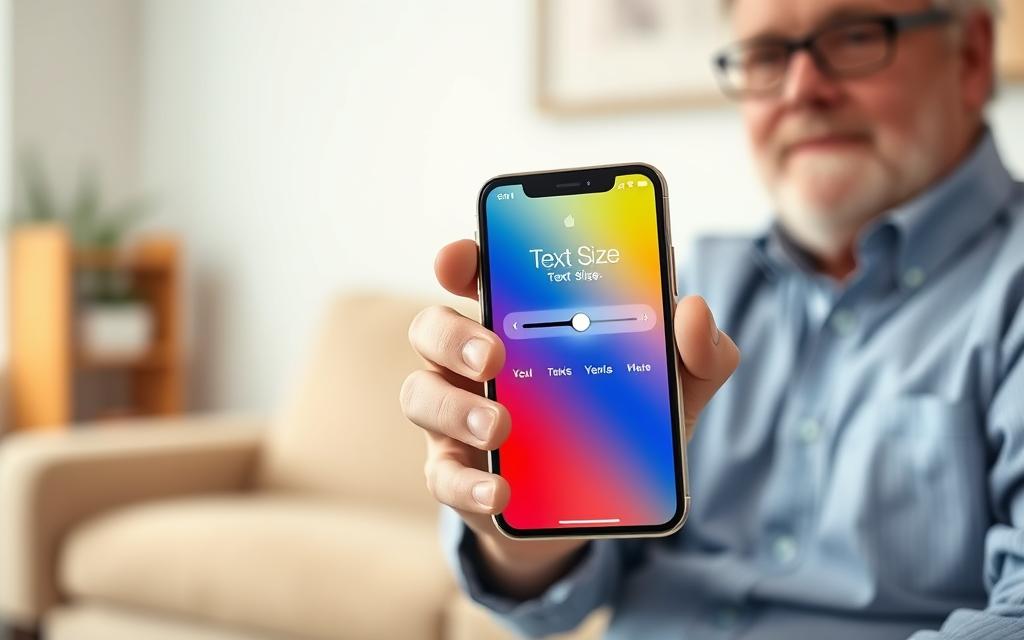
No iPhone, o ajuste comum de texto fica em Tela e Brilho, enquanto Acessibilidade libera tamanhos maiores. A opção Texto Maior ultrapassa o limite padrão, mas letras muito grandes podem dificultar o toque em alguns botões.
O tamanho escolhido pode ser testado em mensagens e notificações. Assim, a pessoa confere se a leitura melhora sem esconder controles da tela.
- Abra Ajustes no iPhone.
- Toque em Tela e Brilho.
- Escolha Tamanho do Texto.
- Mova a barra aos poucos e confira uma mensagem ou notificação.
Para letras maiores que as oferecidas nessa barra, o caminho é Ajustes > Acessibilidade > Tela e Tamanho do Texto > Texto Maior. Depois, basta ativar a opção e testar a escala disponível.
Um tamanho muito alto pode fazer alguns botões ficarem difíceis de tocar ou certas funções perderem espaço. Se isso acontecer, a pessoa pode voltar à barra e reduzir a fonte.
Se algum botão ficar difícil de tocar, reduza um pouco a fonte até os controles voltarem a ser acessíveis.
O que fazer quando a tela inicial do iPhone fica ampliada?
Se os ícones da tela inicial estiverem enormes e Ajustes não puder ser aberto, o gesto com três dedos pode recuperar o acesso. Toque duas vezes na tela com três dedos para reduzir o Zoom e voltar a enxergar mais conteúdo.
O Zoom amplia a tela inteira e não é o mesmo que aumentar o texto. Esse recurso pode deixar os ícones grandes o bastante para impedir que a pessoa encontre Ajustes.
Depois de reduzir a ampliação, a pessoa pode abrir Ajustes e acessar Acessibilidade. Ali, o caminho para desligar o recurso é Ajustes > Acessibilidade > Zoom.
O gesto é especialmente útil quando a ampliação impede o acesso ao próprio menu que controla o recurso. A toque duplo com três dedos reduz o Zoom sem exigir que Ajustes esteja aberto.
Depois de reduzir o zoom, a pessoa pode desligá-lo em Acessibilidade > Zoom para evitar que a tela volte a ficar ampliada por engano.
Como melhorar o contraste e o destaque do texto
Texto claro sobre fundo claro ou sobre uma imagem pode ficar mais difícil de distinguir mesmo quando a fonte já está grande. Contraste e negrito podem reforçar a leitura sem aumentar necessariamente as letras.
No iPhone, essas opções podem ser testadas separadamente. O efeito depende das cores, do aplicativo e do conteúdo exibido na tela.
Ajustar contraste e negrito no iPhone
Em Acessibilidade, a pessoa pode procurar opções de contraste do texto e de texto em negrito. Testar uma opção de cada vez ajuda a identificar qual delas torna os caracteres mais fáceis de distinguir.
O negrito muda o peso dos traços, enquanto o contraste destaca a diferença entre o texto e o fundo. Algumas telas podem parecer melhores com uma opção do que com a outra.
Reduzir transparências e efeitos visuais
Fundos translúcidos podem misturar o texto com imagens ou cores que ficam atrás dos menus. Reduzir transparências no iOS pode tornar esses fundos menos transparentes e facilitar a leitura em algumas telas.
No Android, desativar efeitos desfocados pode deixar certos conteúdos menos difíceis de ler. Os nomes das opções mudam por aparelho, então a busca nas configurações pode ajudar a localizar controles de efeitos visuais.
Essas mudanças não têm o mesmo efeito em todos os aplicativos. Um menu com fundo simples pode ficar mais claro, enquanto uma tela que não usa transparências quase não muda.
É melhor comparar cada alteração na tela que costuma causar dificuldade, pois o efeito pode variar conforme o aplicativo e o fundo.
Como deixar os brancos da tela menos intensos
Se os fundos brancos parecerem intensos, reduzir o ponto branco pode suavizar a tela sem diminuir as letras. O ajuste atenua os brancos puros, mas não reduz o brilho geral da tela.
No iOS, “Reduzir Ponto Branco” fica nos ajustes de Tela e Tamanho do Texto, dentro de Acessibilidade. O controle diminui a intensidade dos brancos exibidos.
No Android, o ajuste equivalente de tonalidade da tela fica nas configurações de Tela. Os nomes podem variar conforme o fabricante e a versão do sistema.
O efeito pode ser mais útil à noite ou em ambientes pouco iluminados, quando fundos brancos parecem fortes. A pessoa pode testar níveis diferentes e conferir se ainda distingue as letras.
O ajuste não substitui uma fonte legível nem muda o tamanho dos elementos da interface. Ele atua na intensidade dos brancos, sem alterar diretamente o formato do texto.
A leitura deve continuar nítida depois da mudança, especialmente em mensagens com texto escuro sobre fundo claro.
Por que alguns aplicativos não acompanham os ajustes?
Um ajuste do sistema não garante que cada aplicativo apresente o texto exatamente da mesma forma. Alguns aplicativos Android não aplicam o tamanho de fonte ou o negrito definido no sistema.
Um aplicativo pode tratar o texto com regras próprias, então uma mudança aparece em algumas telas, mas não em outras. O tamanho escolhido também pode afetar o espaço disponível para tocar nos botões.
| O que observar | Possível explicação | Próxima verificação |
|---|---|---|
| Letras pequenas em um aplicativo | O aplicativo pode tratar o texto de modo próprio | Procure opções de leitura e exibição no aplicativo |
| Botões difíceis de tocar | A fonte maior pode reduzir o espaço para tocar | Reduza um pouco o texto e teste os controles |
| Negrito ausente | O aplicativo pode não usar o negrito do sistema | Compare outra tela ou opção do aplicativo |
| Menus com nomes diferentes | O fabricante ou a versão pode alterar os nomes | Busque o nome do ajuste nas configurações |
A diferença pode aparecer entre partes do mesmo aplicativo. Por exemplo, uma tela de mensagens pode acompanhar a fonte, mas um menu interno pode manter letras menores.
Se o problema ficar restrito a um aplicativo, confira primeiro as opções de leitura e exibição oferecidas por ele.
Como testar os ajustes no uso diário
A melhor configuração é aquela que continua prática nas tarefas que a pessoa realmente faz. Alterar uma opção de cada vez ajuda a descobrir qual mudança facilita a leitura sem esconder controles.
O teste pode ser feito com ações comuns, sem mudar várias configurações de uma vez. No Android, fonte e exibição têm controles separados; no iPhone, há ajustes de texto em Tela e Brilho e em Acessibilidade.
- Ler uma mensagem: confira se as palavras ficam claras sem precisar aproximar o aparelho.
- Conferir uma notificação: observe se o texto cabe e se o conteúdo importante aparece.
- Localizar uma letra no teclado: veja se as teclas continuam fáceis de distinguir.
- Tocar em um botão: confirme que o controle permanece visível e fácil de alcançar.
Depois de cada teste, a pessoa pode manter ou desfazer a mudança. Se a letra maior melhorar a leitura, mas apertar os botões, um ajuste menor pode equilibrar as duas tarefas.
Também vale conferir mais de um aplicativo usado com frequência. Uma mudança que funciona bem numa mensagem pode ter outro efeito num menu ou numa tela de aviso.
Uma comparação simples entre a tela antes e depois de cada mudança ajuda a identificar qual ajuste vale a pena manter.
Conclusão
Uma mudança pequena, conferida nas tarefas do dia a dia, costuma ser um começo mais simples do que alterar várias opções ao mesmo tempo. Android e iPhone oferecem ajustes de texto e acessibilidade que podem ser testados conforme a necessidade.
Não é preciso ativar todos os recursos de uma vez. Um tamanho de texto confortável pode facilitar a leitura, desde que a pessoa ainda consiga tocar nos controles e navegar pelas telas.
Para configurar celular para idosos, o próximo passo pode ser escolher o ajuste de texto mais fácil de encontrar e testar uma mensagem frequente. A próxima ação é escolher uma mensagem usada com frequência, ajustar o texto e testar se ela fica mais fácil de ler.